Lanjutan Laravel AUTH, CRUD Multi Level User
Setelah mengikuti langkah langkah sebelumnya pada blog berikut:
Link https://hafiz.infokand23.my.id/index.php?page=blog3
Selanjutnya adalah:
1. Untuk membuat fitur manajemen users dengan fungsi CRUD (Create, Read, Update, Delete) secara lengkap, kita akan menggunakan Resource Controller di Laravel. Berikut adalah langkah-langkahnya:
Buka terminal atau Command Prompt (CMD) dan arahkan ke direktori project Laravel Anda. Kemudian, jalankan perintah berikut untuk membuat controller resource:
php artisan make:controller UserController --resource
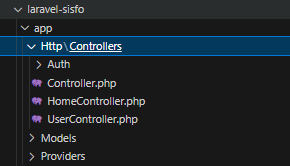
Perintah ini akan membuat file UserController.php di dalam folder app/Http/Controllers. Controller ini akan memiliki method-method standar untuk menangani operasi CRUD.

selanjutkan tambahkan kode program berikut pada route web.
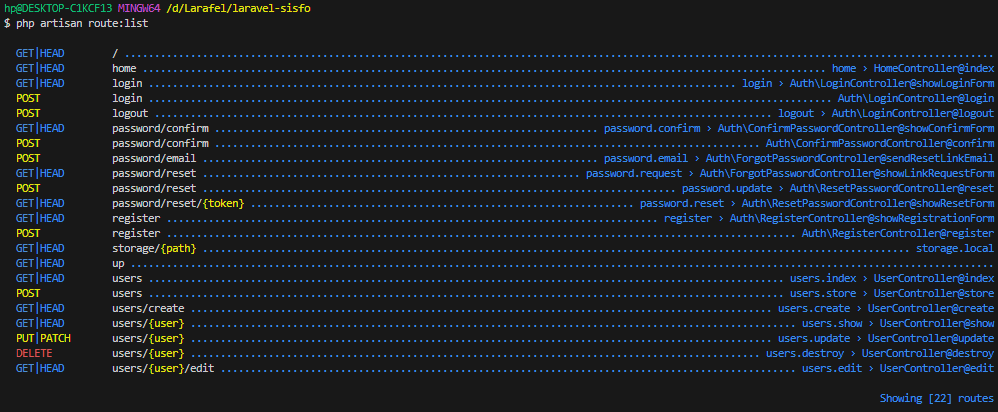
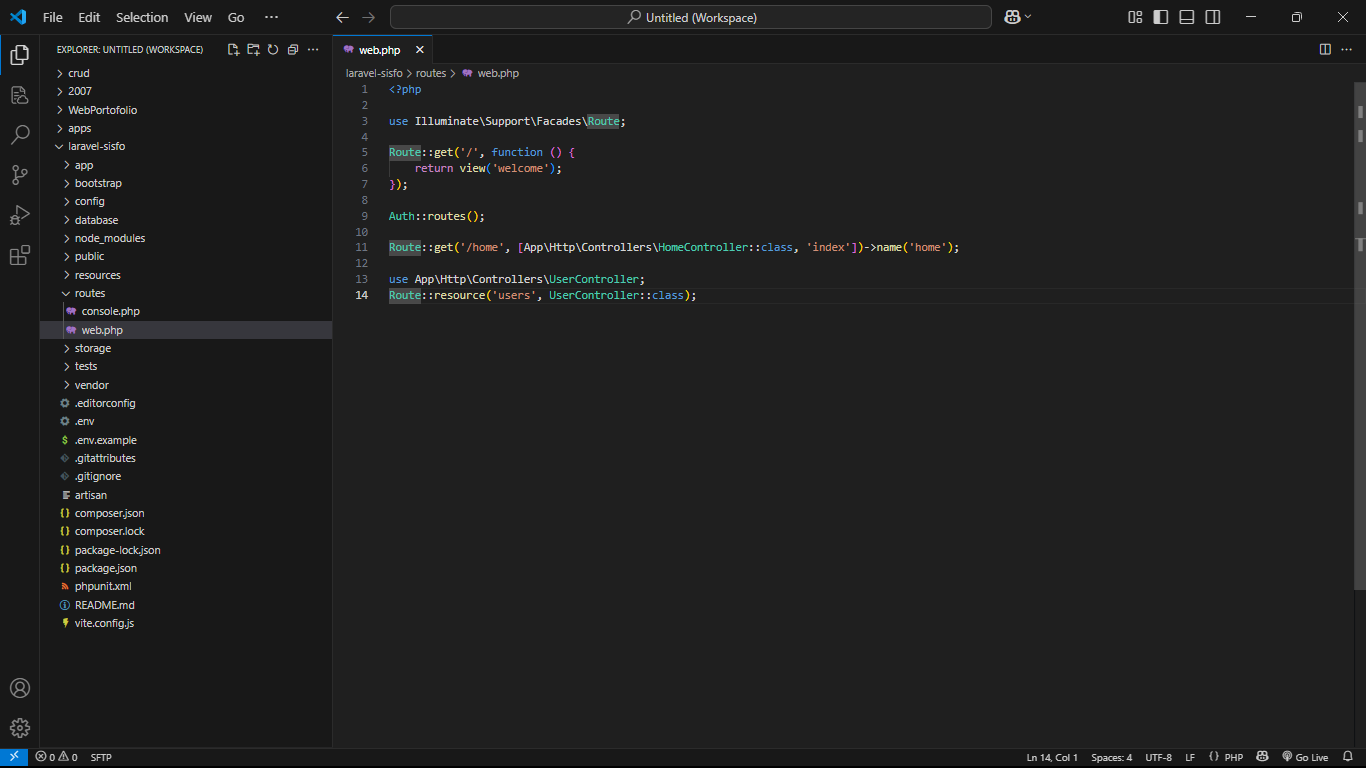 Sehingga jika dilihat pemetaan route
 php artisan route:list
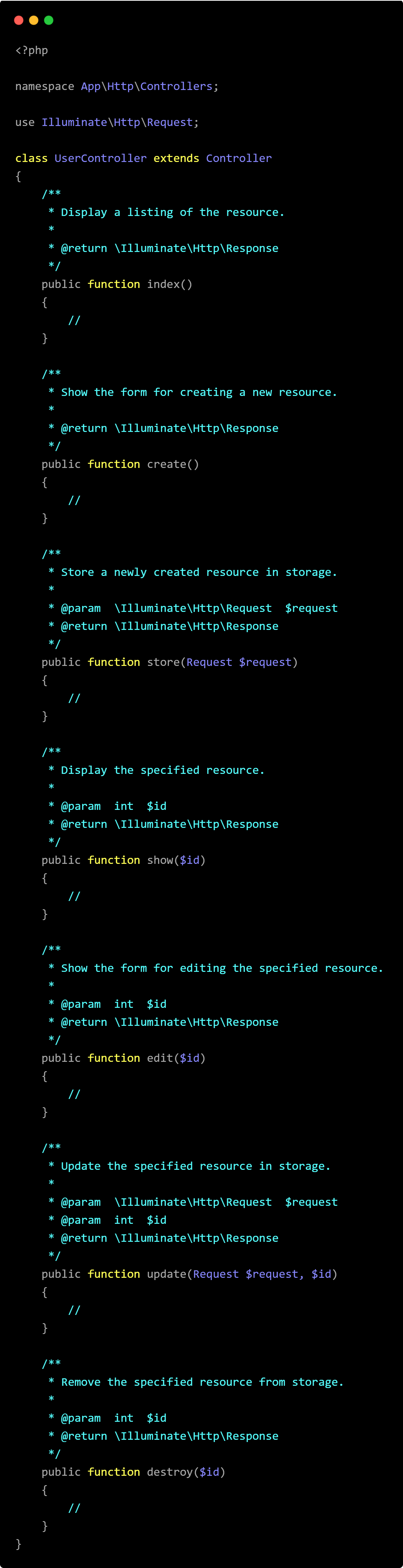
2. Selanjutnya pada file UserController.php berikut
Buatkan kode berikut pada file tersebut
3. Untuk membuat fitur "Create Users", kita akan menampilkan form tambah data users. Berikut adalah langkah-langkahnya
Buka file UserController.php yang berada di dalam folder app/Http/Controllers. Kemudian, cari method create() dan edit kode programnya menjadi seperti berikut:
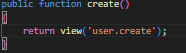
Perintah return view('user.create') artinya kita akan menampilkan view dengan nama create yang berada di dalam folder user.
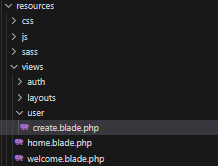
4. Selanjutnya, kita perlu membuat folder user di dalam folder resources/views. Folder ini akan digunakan untuk menyimpan view-view yang berkaitan dengan manajemen users.
Setelah membuat folder user, tambahkan file create.blade.php di dalamnya. File ini akan berisi kode HTML untuk menampilkan form tambah data users.
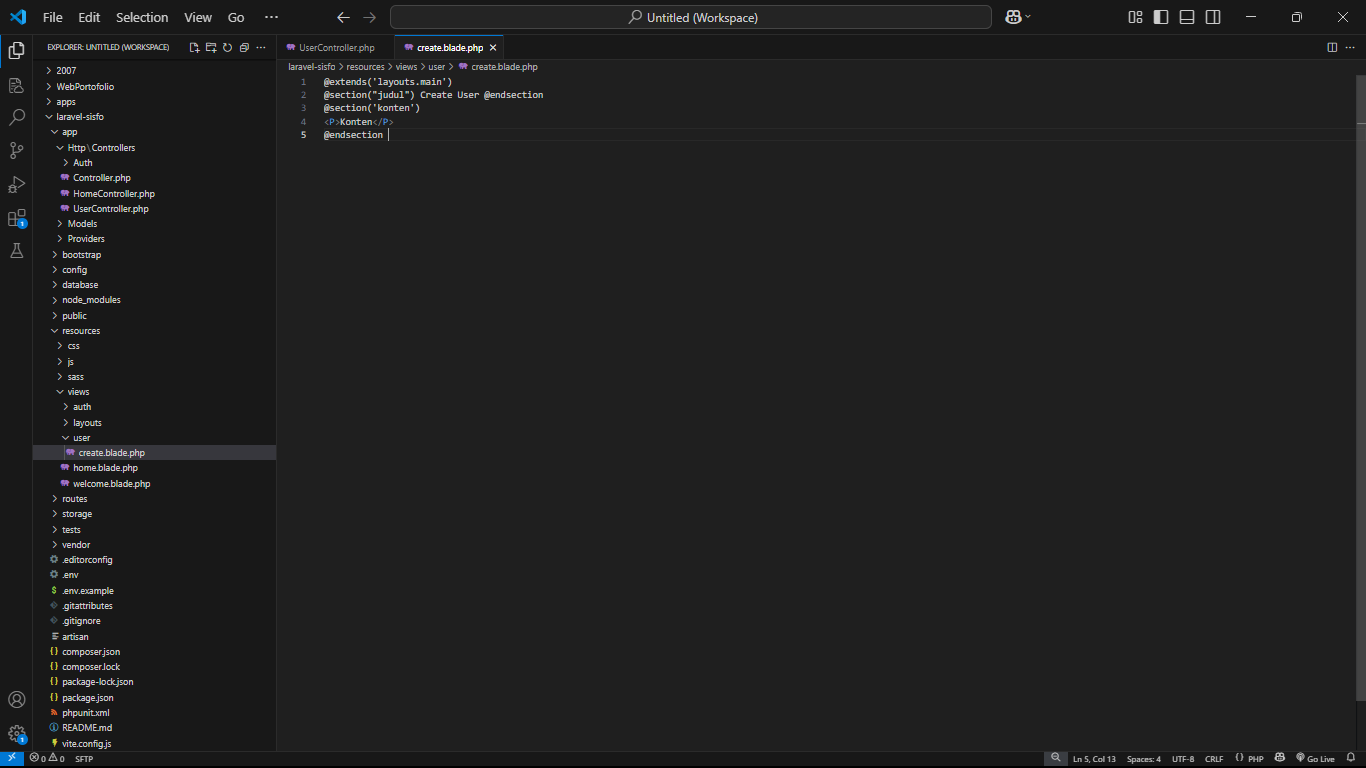
Isikan file create.blade.php dengan kode program berikut:
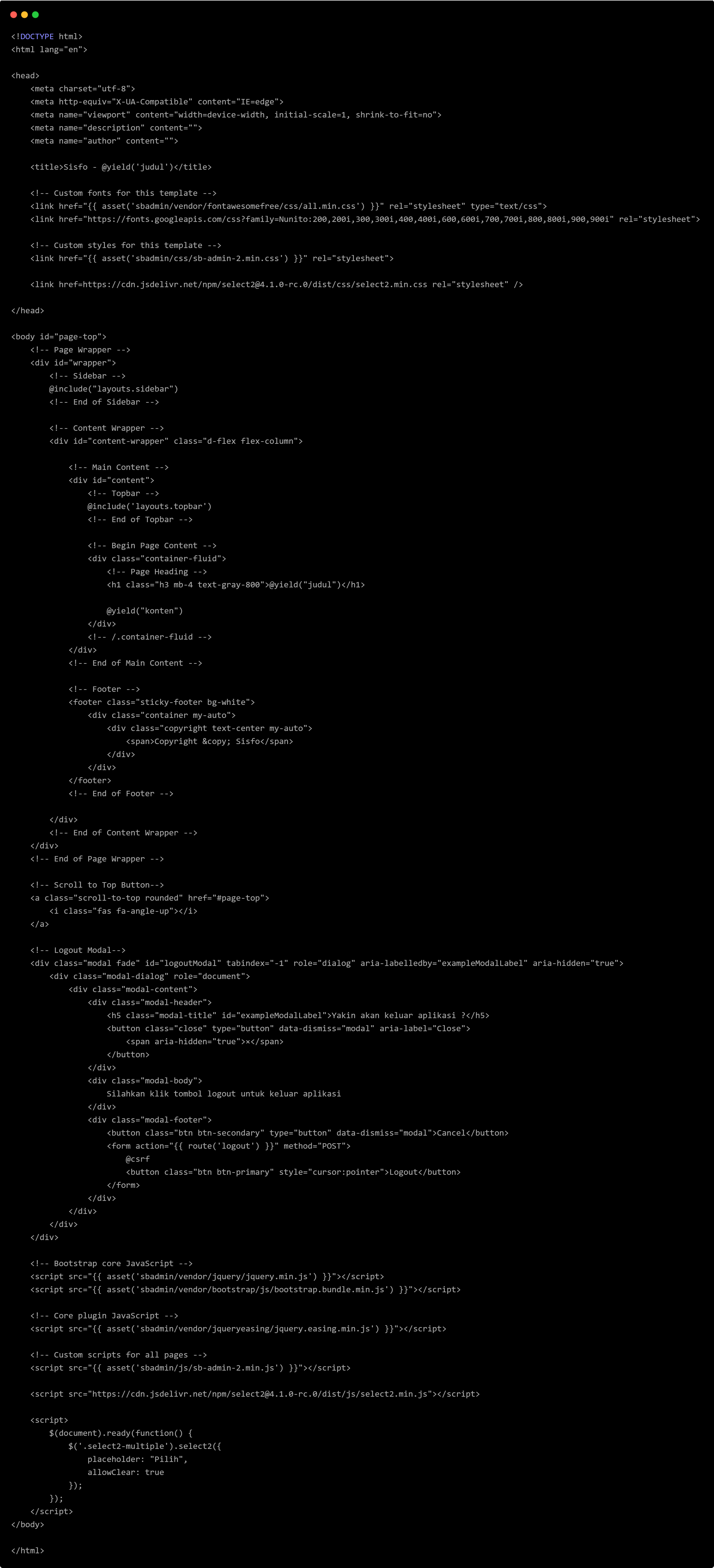
5. Untuk meningkatkan tampilan dan fungsionalitas form dalam aplikasi Laravel, kita akan menambahkan Select2, sebuah plugin jQuery yang memungkinkan kita untuk membuat dropdown yang lebih interaktif.
Berikut adalah langkah untuk menambahkan file CSS dan JavaScript Select2 ke dalam layout main.blade.php.
Buka file main.blade.php yang terletak di dalam folder resources/views/layouts. Tambahkan link CSS Select2 di dalam tag <head> seperti berikut:
<link href="https://cdn.jsdelivr.net/npm/select2@4.1.0-rc.0/dist/css/select2.min.css" rel="stylesheet" />
Setelah menambahkan link CSS, tambahkan script JavaScript Select2 sebelum penutup tag </body> di file yang sama. Tambahkan kode berikut:
                    <script src="https://cdn.jsdelivr.net/npm/select2@4.1.0-rc.0/dist/js/select2.min.js"></script>
                    <script>
                    $(document).ready(function() {
                        $('.select2-multiple').select2({
                            placeholder: "Pilih",
                            allowClear: true
                        });
                    });
                    </script>
6. Selanjutnya, kita akan membuat form inputan untuk menambah data user. Silakan edit file create.blade.php yang terletak di dalam folder
resources/views/user menjadi seperti kode program berikut:
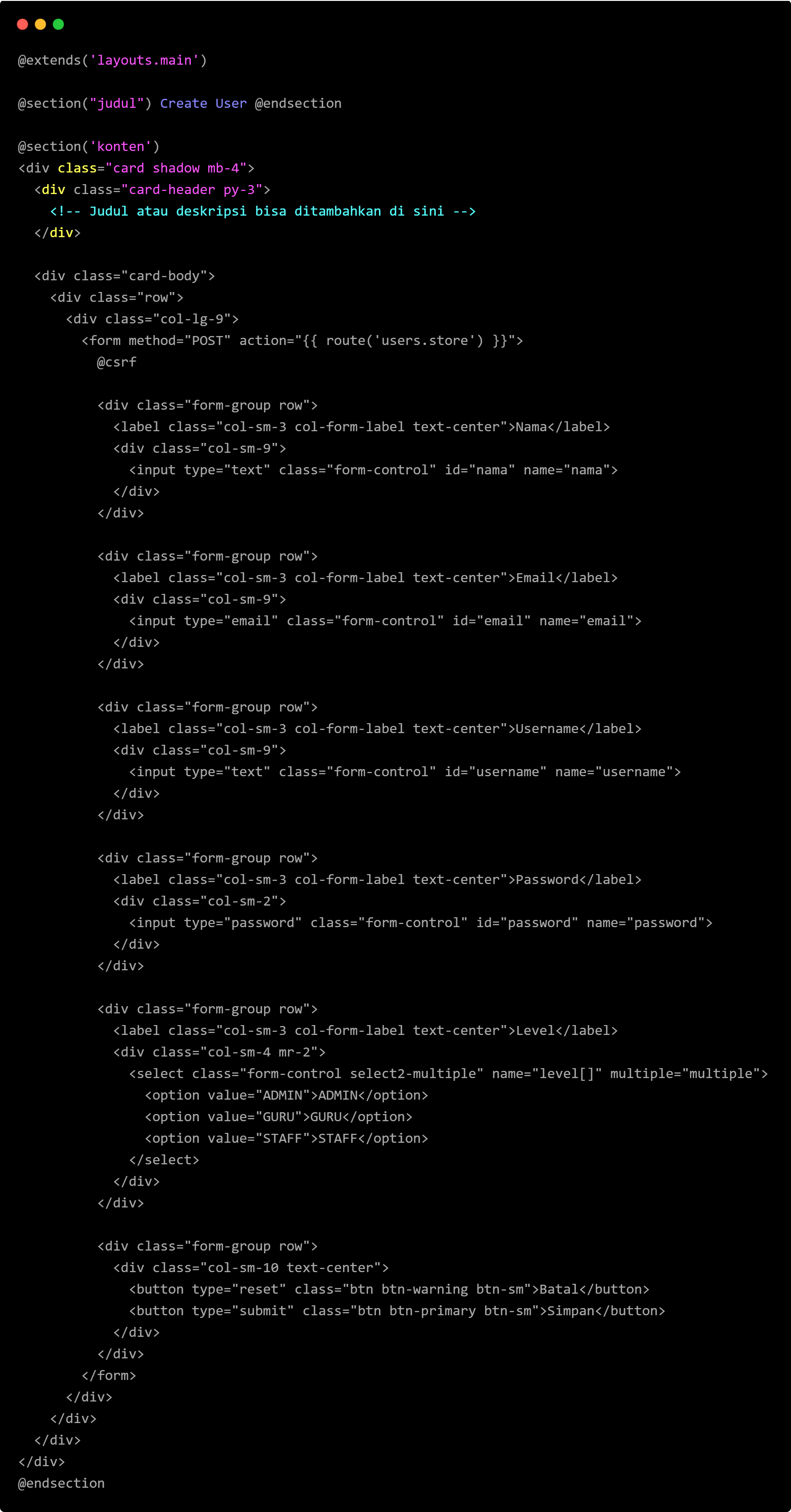
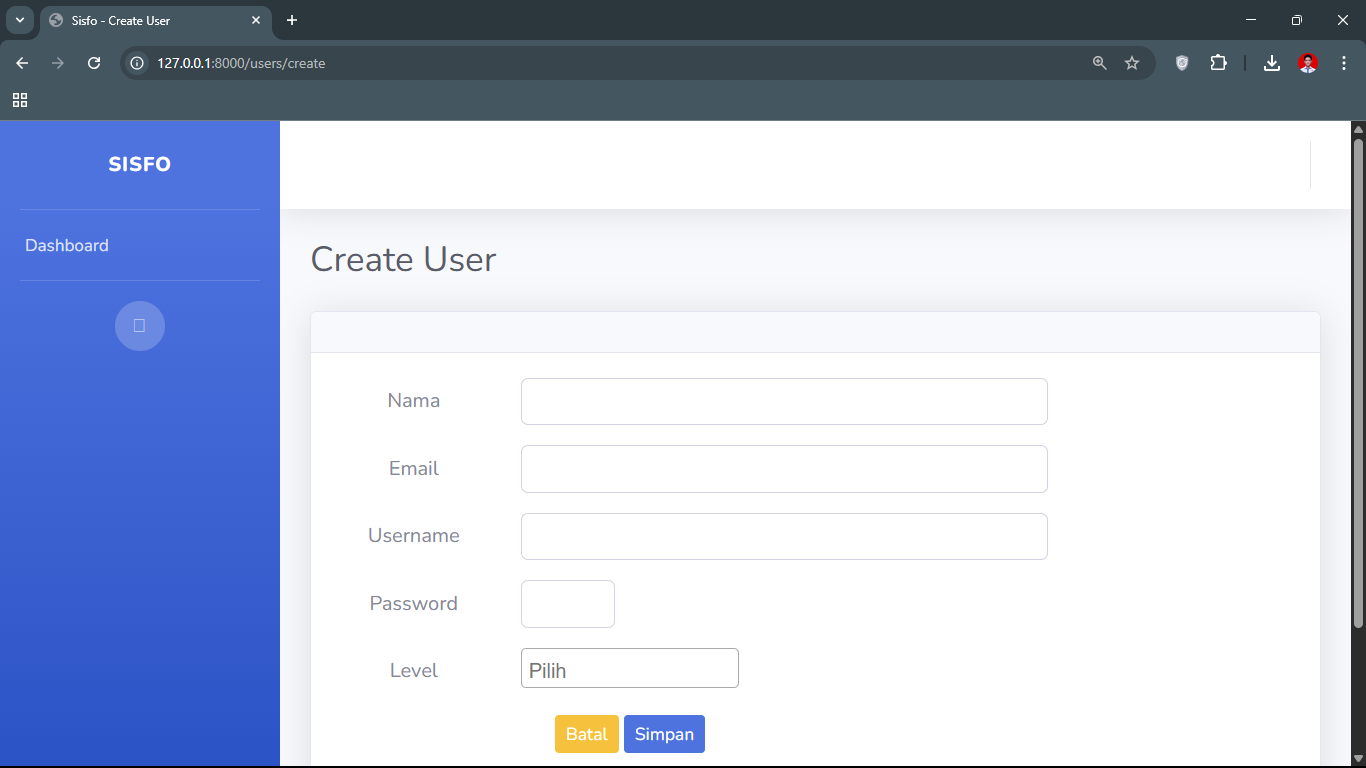
Setelah Anda mengikuti langkah-langkah sebelumnya dan mengimplementasikan kode program pada file create.blade.php, tampilan form inputan user akan terlihat seperti gambar di bawah ini:
7. Selanjutnya, kita akan mengimplementasikan action store pada UserController untuk menyimpan data user yang diinputkan melalui form.
Buka file UserController.php dan tambahkan kode program berikut pada method store:
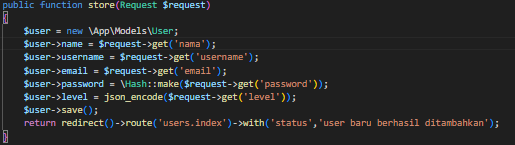
Penjelasan Kode
Berikut adalah penjelasan dari setiap bagian kode di atas:
-
Method POST: Form create user menggunakan method POST yang
akan mengirimkan data ke action
storedengan routeusers.store. -
Mengambil Data Input: Pada action
store, kita menangkap isi form create user dengan menggunakan$request->get('nama')untuk setiap field input. -
Instance Model User: Kita membuat instance model User
dengan perintah
$user = new \App\Models\User;. -
Assign Data: Setelah itu, kita assign data yang diambil dari
form ke dalam field yang sesuai pada model User, seperti
$user->name,$user->username,$user->email, dan$user->password. -
Hash Password: Password yang diinputkan akan di-hash
menggunakan
\Hash::make($request->get('password'))untuk keamanan. -
Menyimpan Data: Untuk menyimpan data ke dalam database,
kita menggunakan perintah
$user->save();. -
Redirect: Jika data berhasil disimpan, kita akan
redirect ke route
users.indexdengan membawa session status menggunakanwith('status', 'User baru berhasil ditambahkan').
Dengan langkah-langkah ini, Anda telah berhasil mengimplementasikan action store untuk menyimpan data user baru ke dalam database.
Pastikan untuk menguji fungsionalitas ini dengan mengisi form dan menekan tombol Simpan.
8. Setelah fungsi create selesai, kita akan menampilkan data user yang telah ditambahkan.
Untuk menampilkan data user, kita akan menggunakan method GET dengan URL http://localhost/users, yang merupakan route untuk action index pada UserController.
Buka file UserController.php dan edit action index() menjadi seperti kode program berikut:
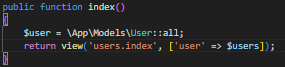
Penjelasan Kode
-
Mengambil Data User: Kode
$users = \App\Models\User::all();digunakan untuk mengambil semua data user dari tabelusersdi database. -
Menampilkan View: Kode
return view('users.index', ['users' => $users]);akan menampilkan viewusers.indexdan mengirimkan data user yang telah diambil ke view tersebut.
9. Selanjutnya, kita perlu membuat file view index.blade.php di dalam folder resources/views/users. File ini akan digunakan untuk menampilkan daftar user.
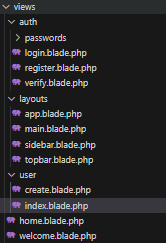
Buatkan kode berikut pada file tersebut
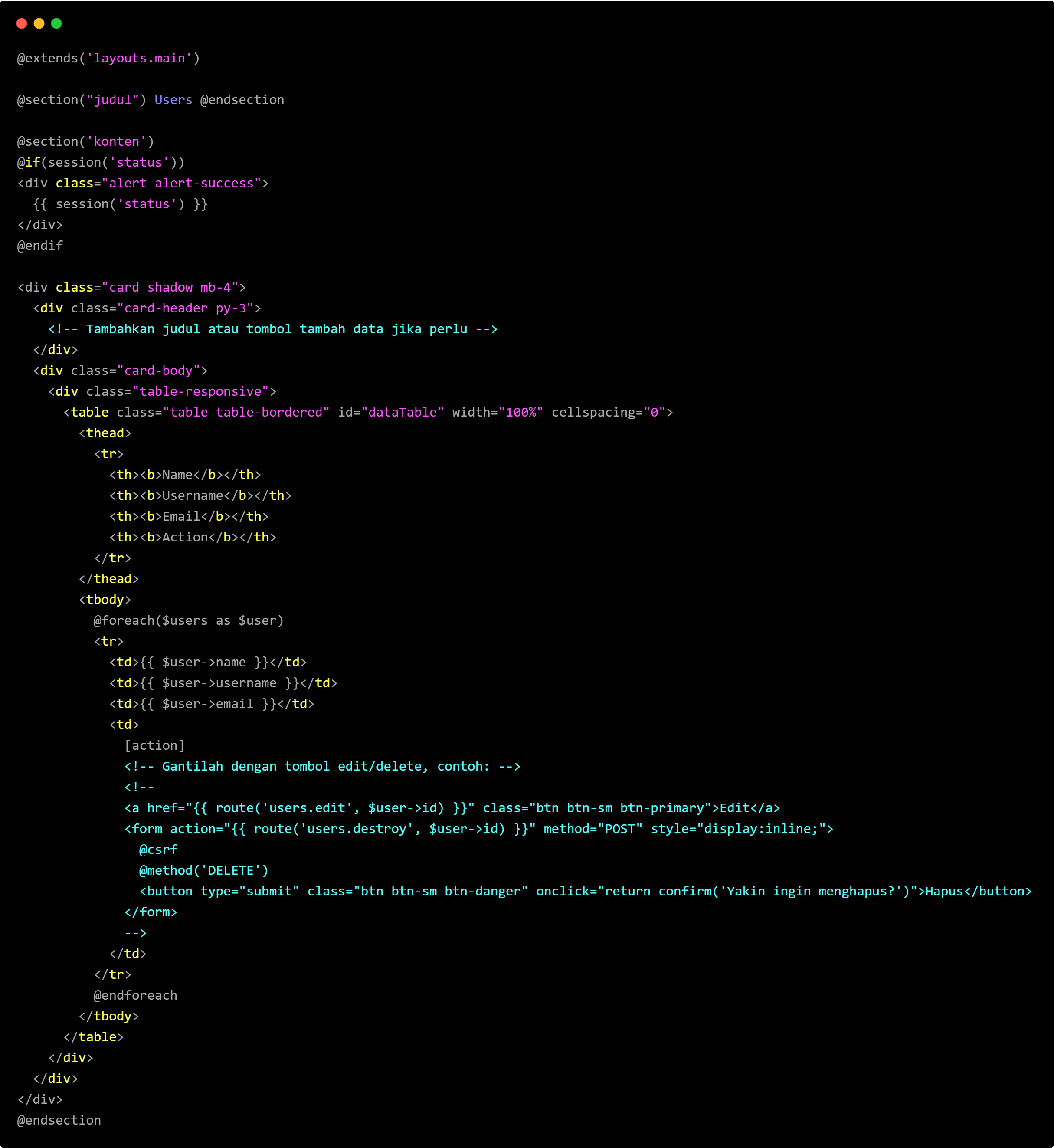
10. Untuk meningkatkan tampilan dan fungsionalitas tabel daftar user, kita akan menggunakan DataTables. Berikut adalah langkah-langkah untuk menambahkan file CSS dan JavaScript DataTables ke dalam layout main.blade.php.
Buka file main.blade.php yang terletak di dalam folder resources/views/layouts. Tambahkan link CSS DataTables di dalam tag <head> seperti berikut:
<link href="{{ asset('sbadmin/vendor/datatables/dataTables.bootstrap4.min.css') }}" rel="stylesheet">
Setelah menambahkan link CSS, tambahkan script JavaScript DataTables sebelum penutup tag </body> di file yang sama. Tambahkan kode berikut:
                    <script src="{{ asset('sbadmin/vendor/datatables/jquery.dataTables.min.js') }}"></script>
                    <script src="{{ asset('sbadmin/vendor/datatables/dataTables.bootstrap4.min.js') }}"></script>
                    <script src="{{ asset('sbadmin/js/demo/datatables-demo.js') }}"></script>
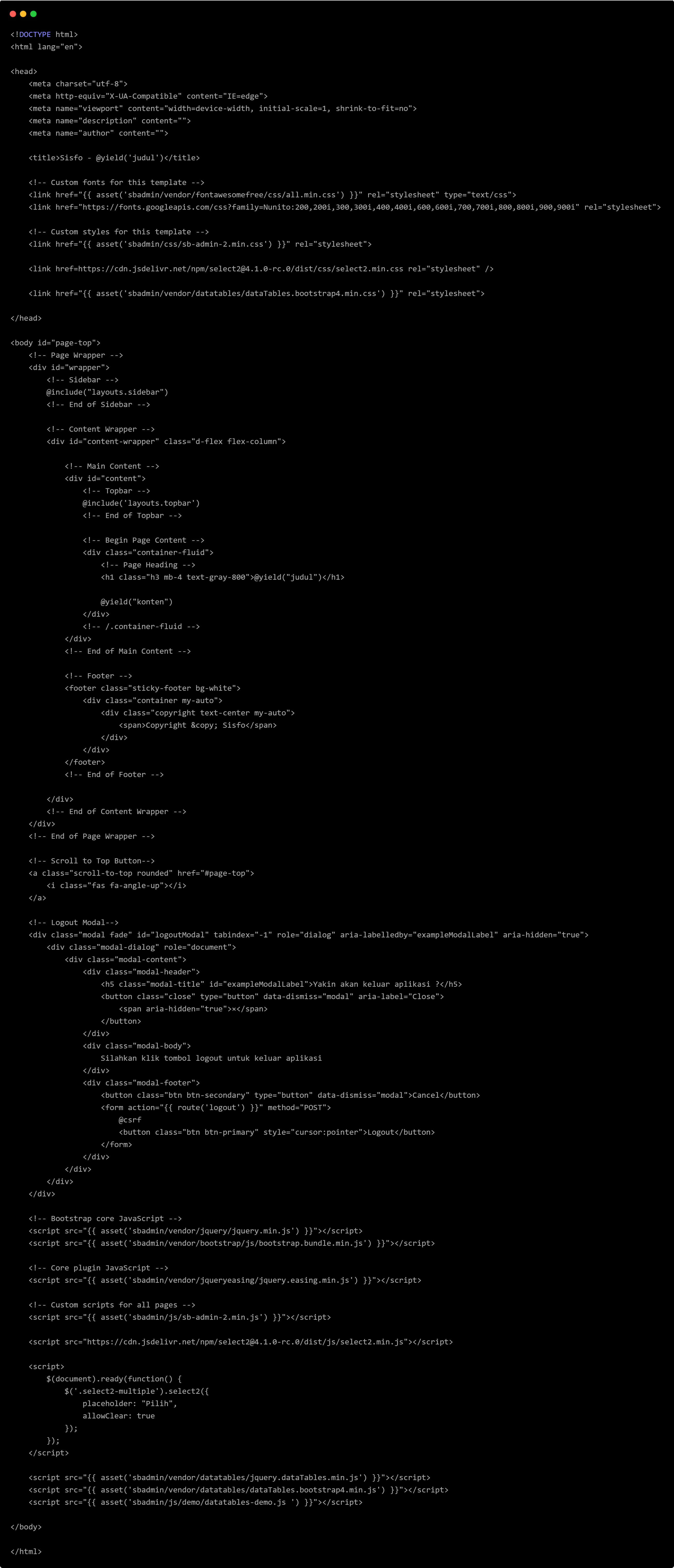
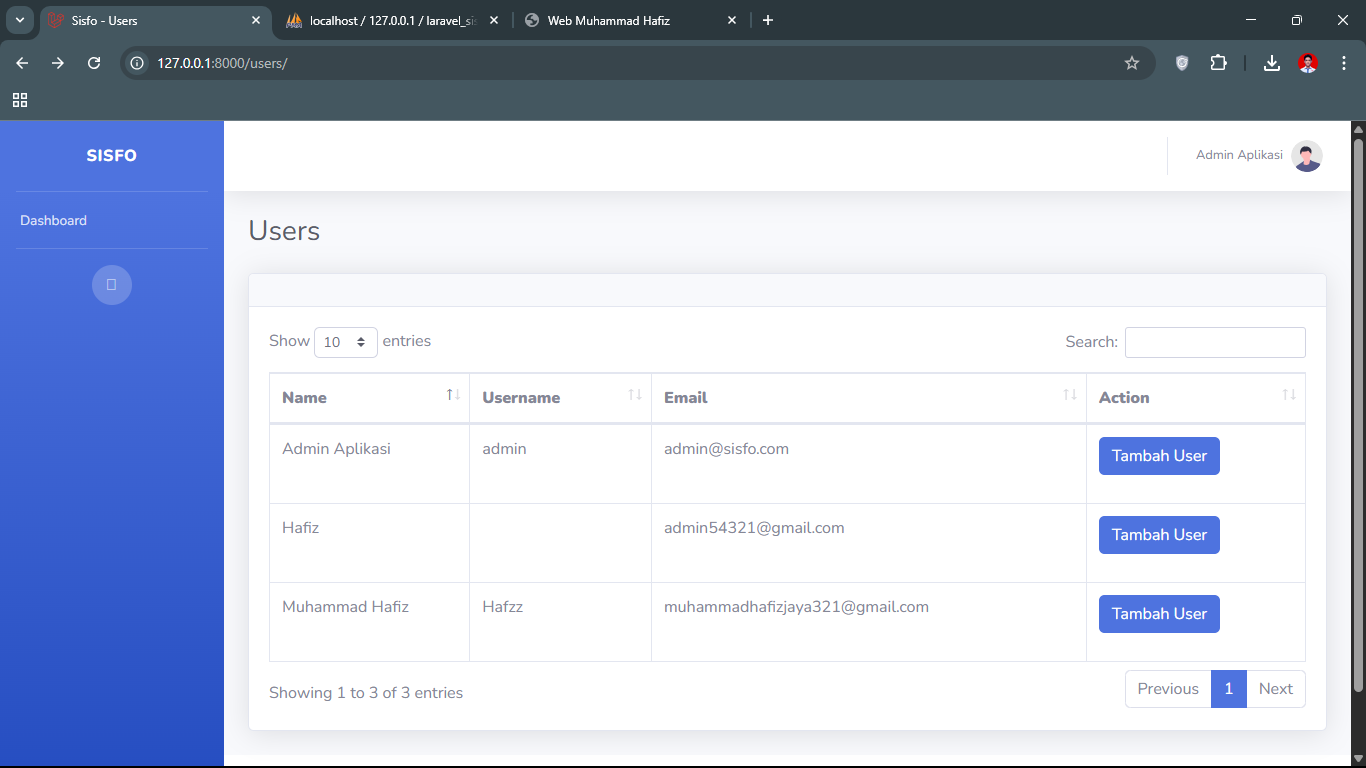
11. Untuk memudahkan pengguna dalam menambah data user, kita akan menambahkan tombol yang mengarahkan ke form tambah user. Anda dapat menambahkan kode berikut di dalam file index.blade.php sebelum tabel daftar user:
                    <p>
                    <a href="{{ route('users.create') }}" class="btn btn-primary btn-sm">Tambah User</a>
                    </p>
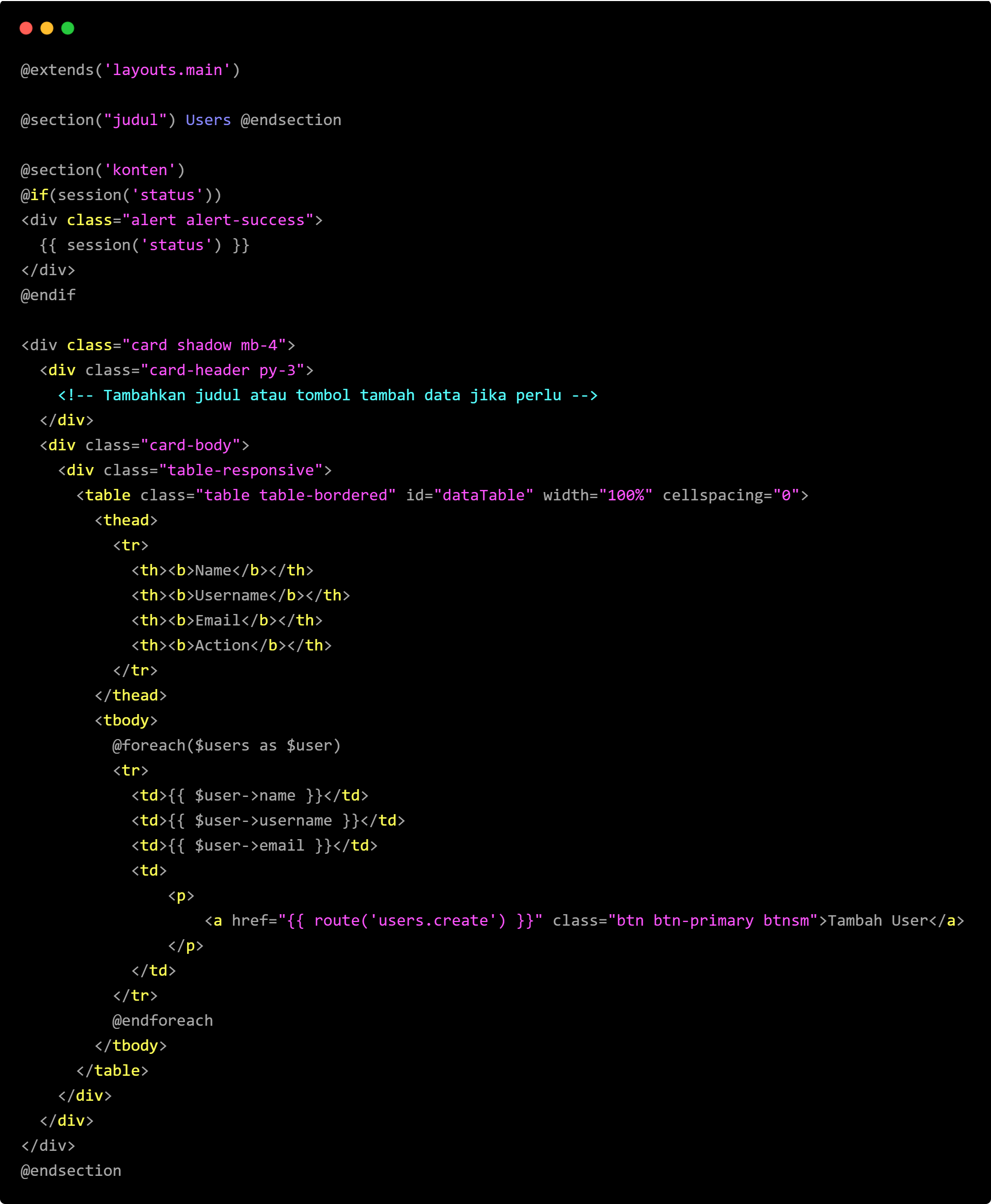
Sehingga tampilan list user menjadi seperti gambar dibawah ini.
12. Untuk melakukan proses update data user, kita perlu membuat tombol action yang mengarahkan pada route users/edit/{user}/edit atau action
edit pada UserController untuk menampilkan form edit. Kita juga akan menggunakan route users/edit/{user} untuk method PUT.
Silakan buka file user/index.blade.php dan pada kolom [action],
ganti dengan kode berikut ini:
<a href="{{ route('users.edit', $user->id) }}" class="btn btn-sm btn-success">Edit</a>
Jika salah satu tombol di atas diklik, maka akan menghasilkan string URL
http://localhost/users/{user}/edit di mana {user}
merupakan ID dari user yang diklik.
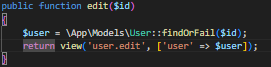
Selanjutnya, buka action edit pada UserController dan isikan dengan kode program berikut:
Penjelasan Kode
-
Mencari User: Kode
$user = \App\Models\User::findOrFail($id);digunakan untuk mencari user berdasarkan ID yang diberikan. Jika user tidak ditemukan, akan mengembalikan error 404. -
Menampilkan View Edit: Kode
return view('user.edit', ['user' => $user]);akan menampilkan vieweditpada folderuserdan mengirimkan data user yang ditemukan ke view tersebut.
13. Selanjutnya, kita akan membuat view untuk mengedit data user. Silakan buat file edit.blade.php di dalam folder user yang terletak di resources/views
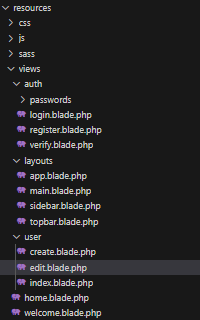
dan isikan dengan kode program berikut:

Penjelasan Kode
-
Form Method: Form menggunakan method
POSTdan mengarah ke routeusers.updatedengan ID user yang akan diupdate. -
Input Data: Setiap field input diisi dengan data user yang
ada, seperti
value="{{ $user->name }}"untuk nama, email, dan username. - Level: Dropdown untuk memilih level user, dengan opsi yang sudah dipilih berdasarkan data user yang ada.
-
Tombol Aksi: Terdapat tombol
Bataluntuk kembali ke daftar user dan tombolSimpanuntuk menyimpan perubahan.
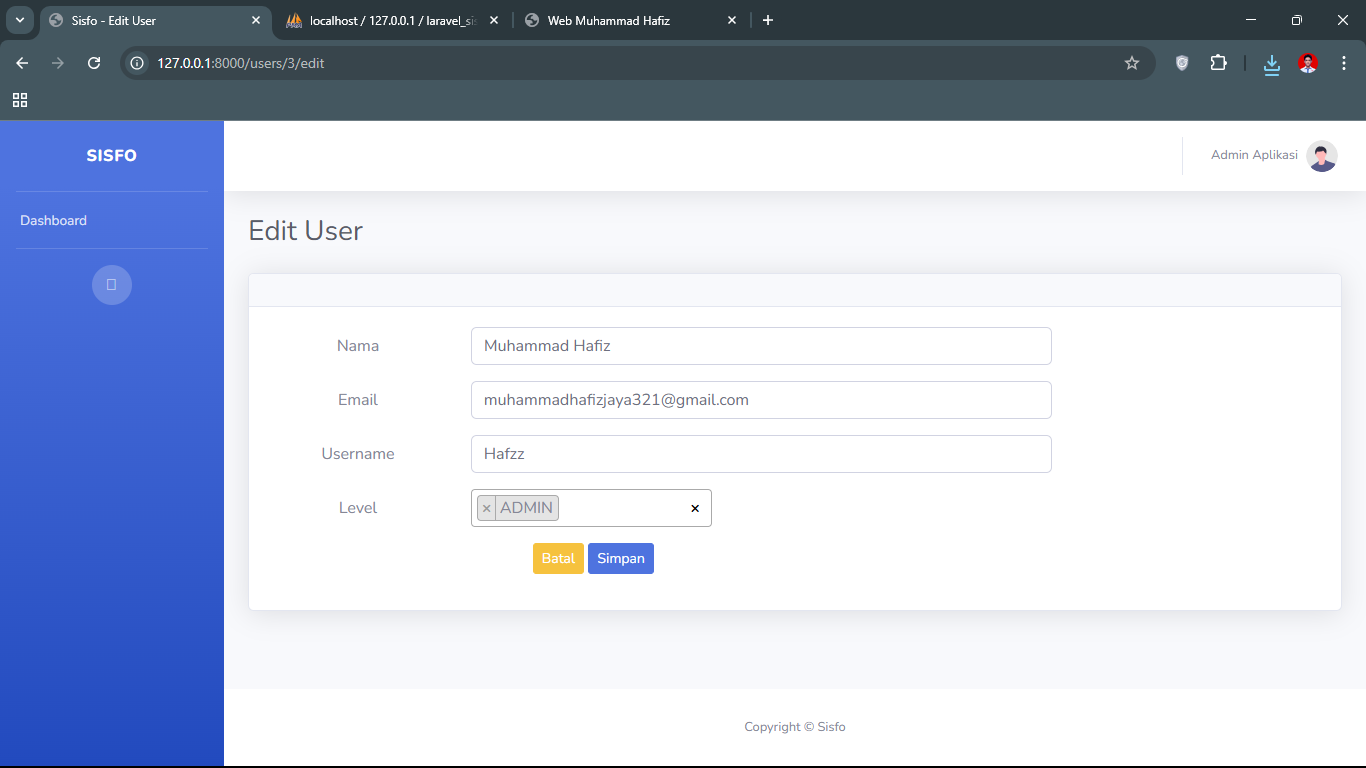
Sehingga tampilan form edit user akan terlihat seperti gambar di bawah ini:
13. Kemudian, kita akan mengimplementasikan action update pada UserController untuk memproses perubahan data user. Buka file
UserController.php dan isikan action update dengan kode program berikut:
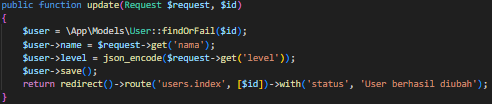
Penjelasan Kode
-
Mencari User: Kode
$user = \App\Models\User::findOrFail($id);digunakan untuk mencari user berdasarkan ID yang diberikan. Jika user tidak ditemukan, akan mengembalikan error 404. -
Memperbarui Data: Data user diperbarui dengan mengambil nilai dari
form menggunakan
$request->get('nama')untuk nama dan$request->get('level')untuk level, yang kemudian di-encode menjadi JSON. -
Menyimpan Perubahan: Perubahan disimpan ke dalam database dengan
menggunakan
$user->save();. -
Redirect: Setelah berhasil mengubah data, pengguna akan diarahkan
kembali ke route
users.indexdengan membawa session status menggunakanwith('status', 'User berhasil diubah').
Seperti yang ditunjukkan pada gambar di bawah ini, Anda dapat mencoba melakukan perubahan data user:
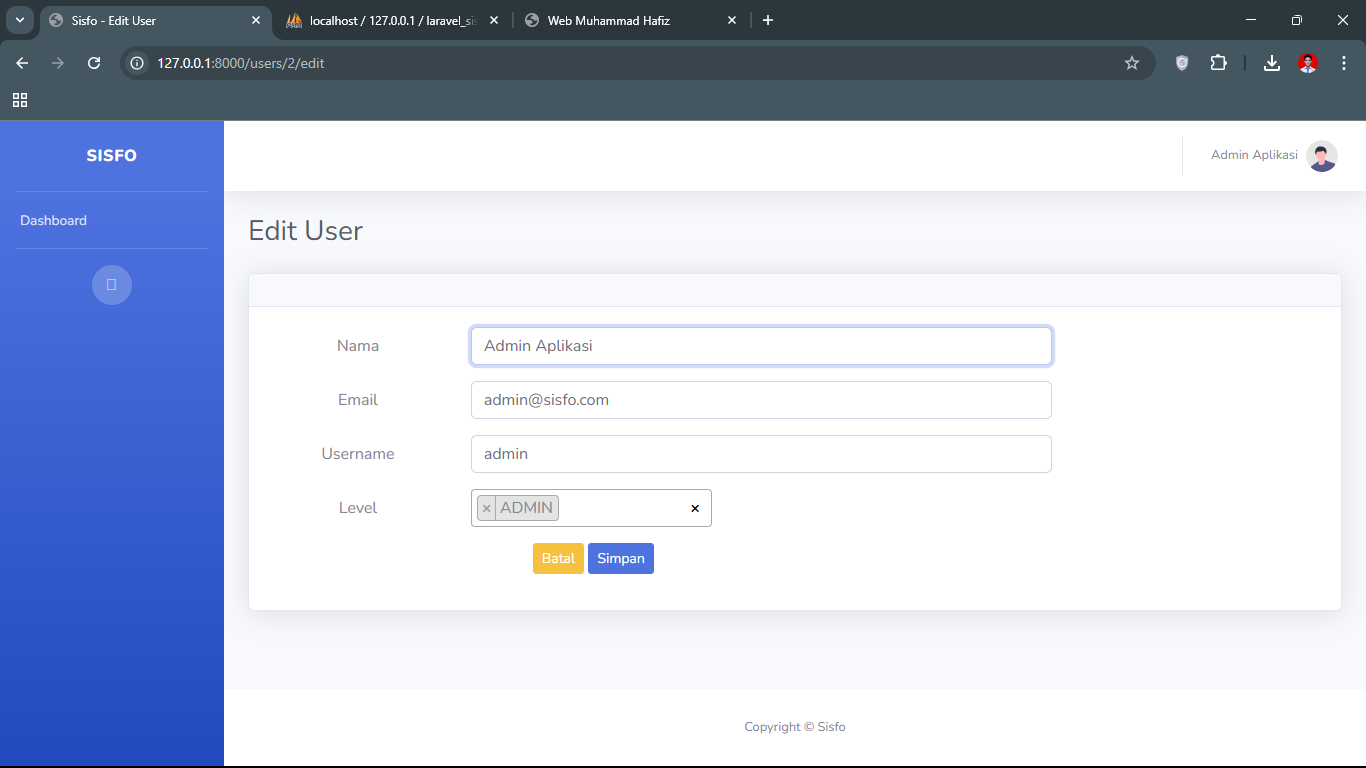
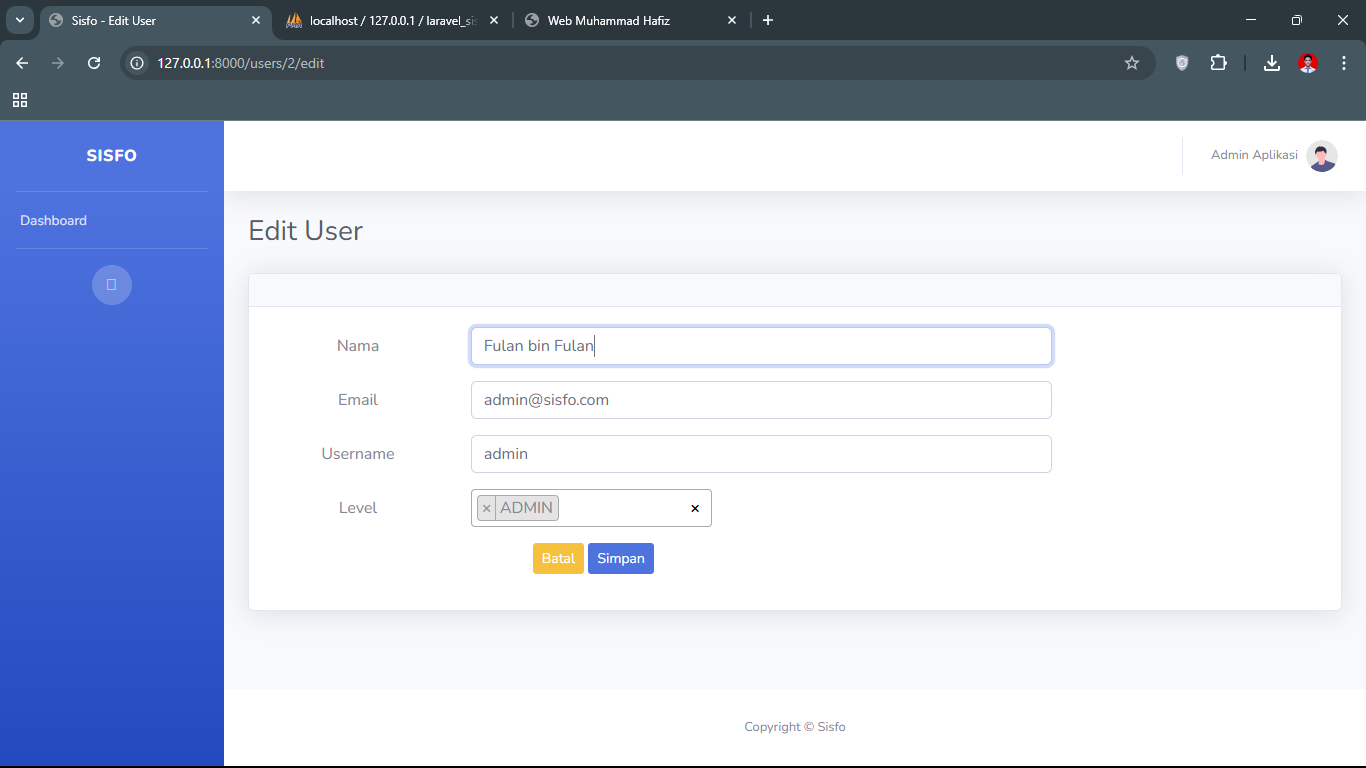
ubah menjadi seperti ini lalu tekan simpan
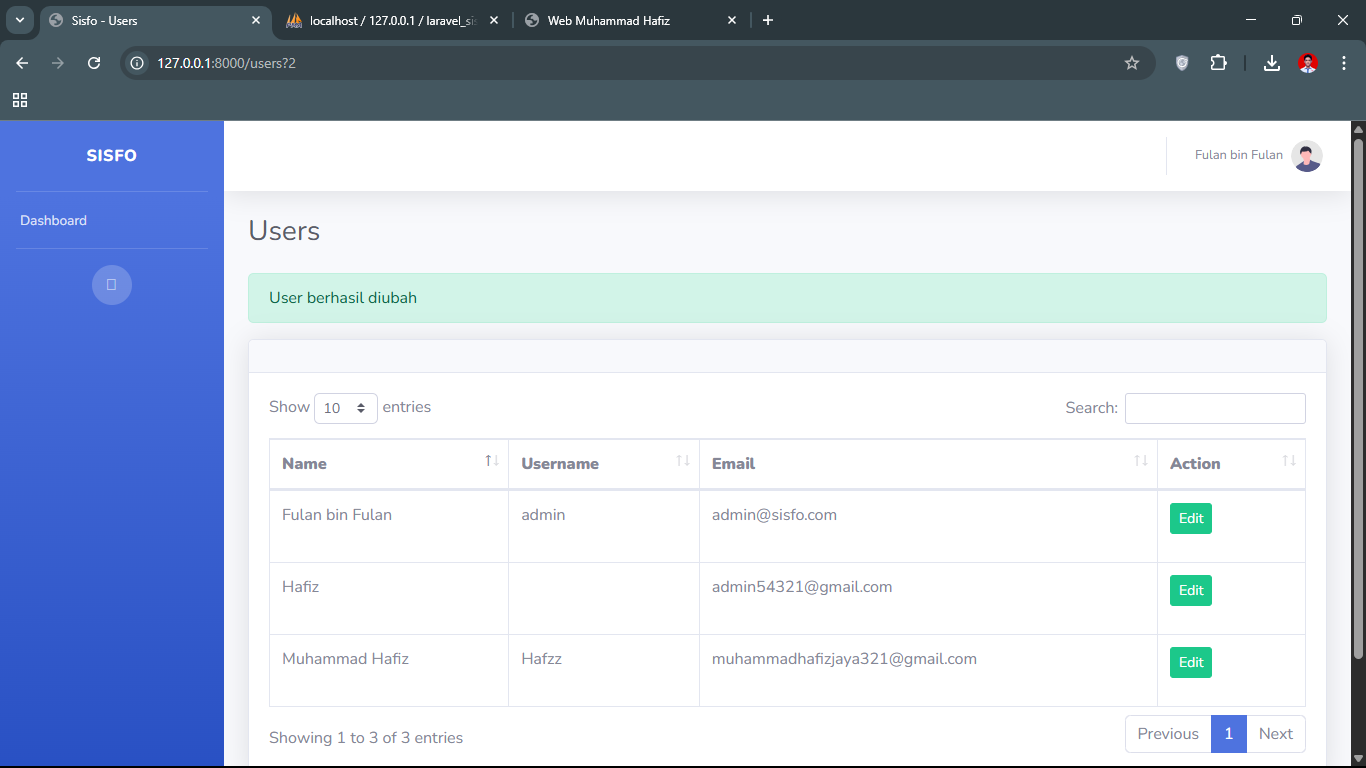
setelah menekan tombol simpan akan langsung dialihkan ke page berikut dan diberikan alert seperti gambar dibawah ini
15. Untuk memungkinkan pengguna menghapus data user, kita perlu menambahkan tombol atau link pada daftar user. Silakan buka file user/index.blade.php dan tambahkan kode program berikut di bawah link edit:
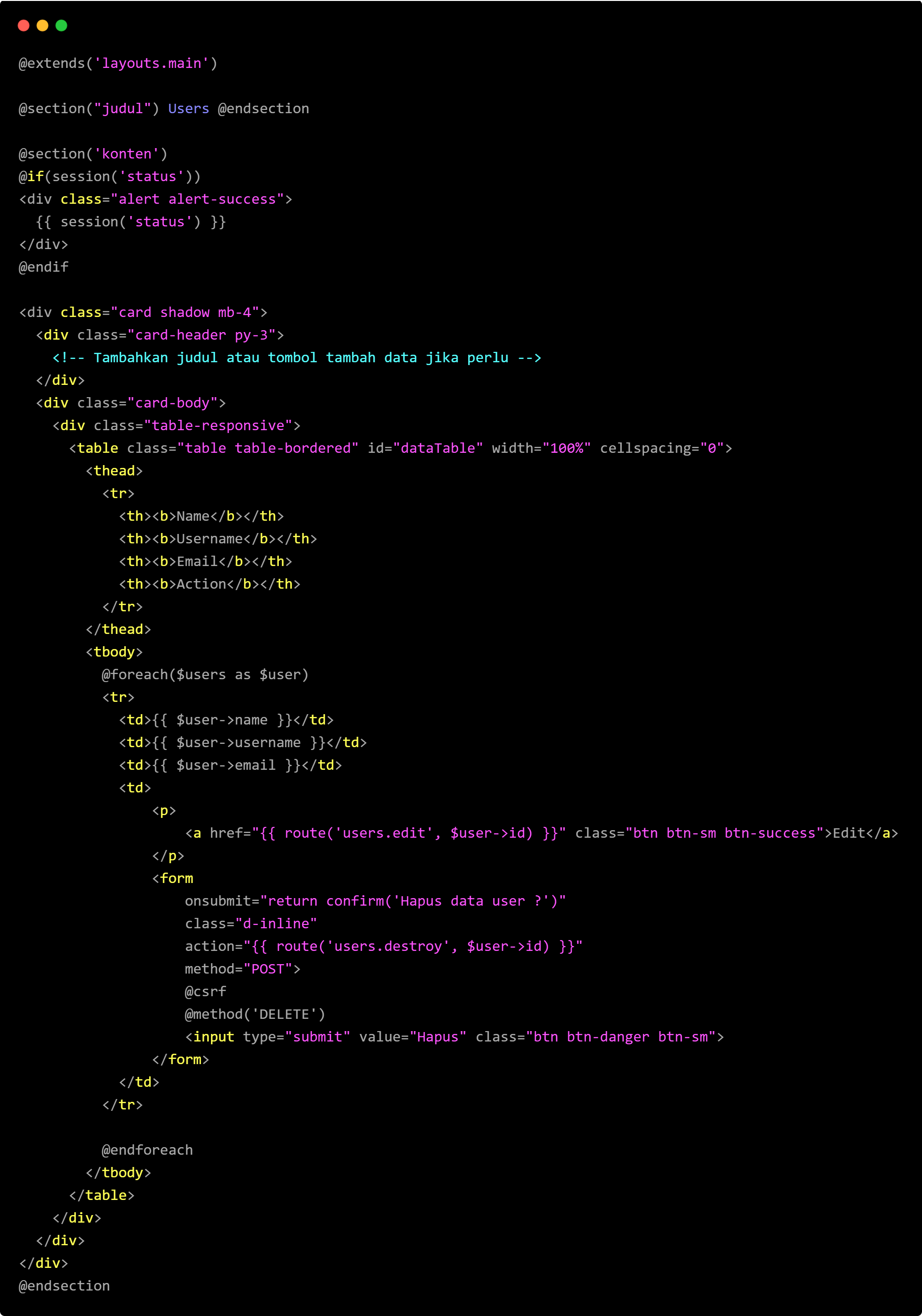
16. Selanjutnya, kita perlu mengimplementasikan action destroy pada UserController untuk memproses penghapusan data user. Buka file
UserController.php dan isikan action destroy dengan kode program berikut:

Penjelasan Kode
-
Mencari User: Kode
$user = \App\Models\User::findOrFail($id);digunakan untuk mencari user berdasarkan ID yang diberikan. Jika user tidak ditemukan, akan mengembalikan error 404. -
Menghapus User: Kode
$user->delete();digunakan untuk menghapus user dari database. -
Redirect: Setelah berhasil menghapus data, pengguna akan diarahkan
kembali ke route
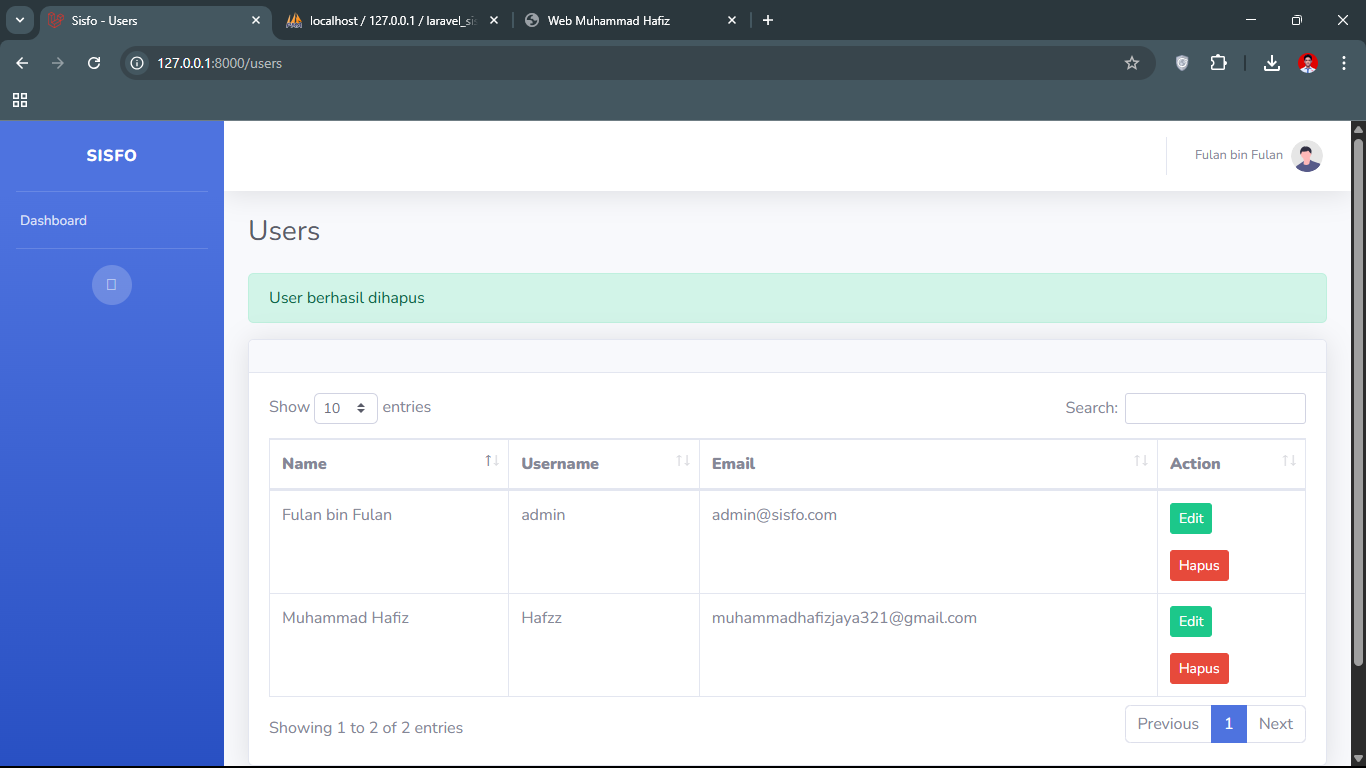
users.indexdengan membawa session status menggunakanwith('status', 'User berhasil dihapus').
Berikut adalah tampilannya
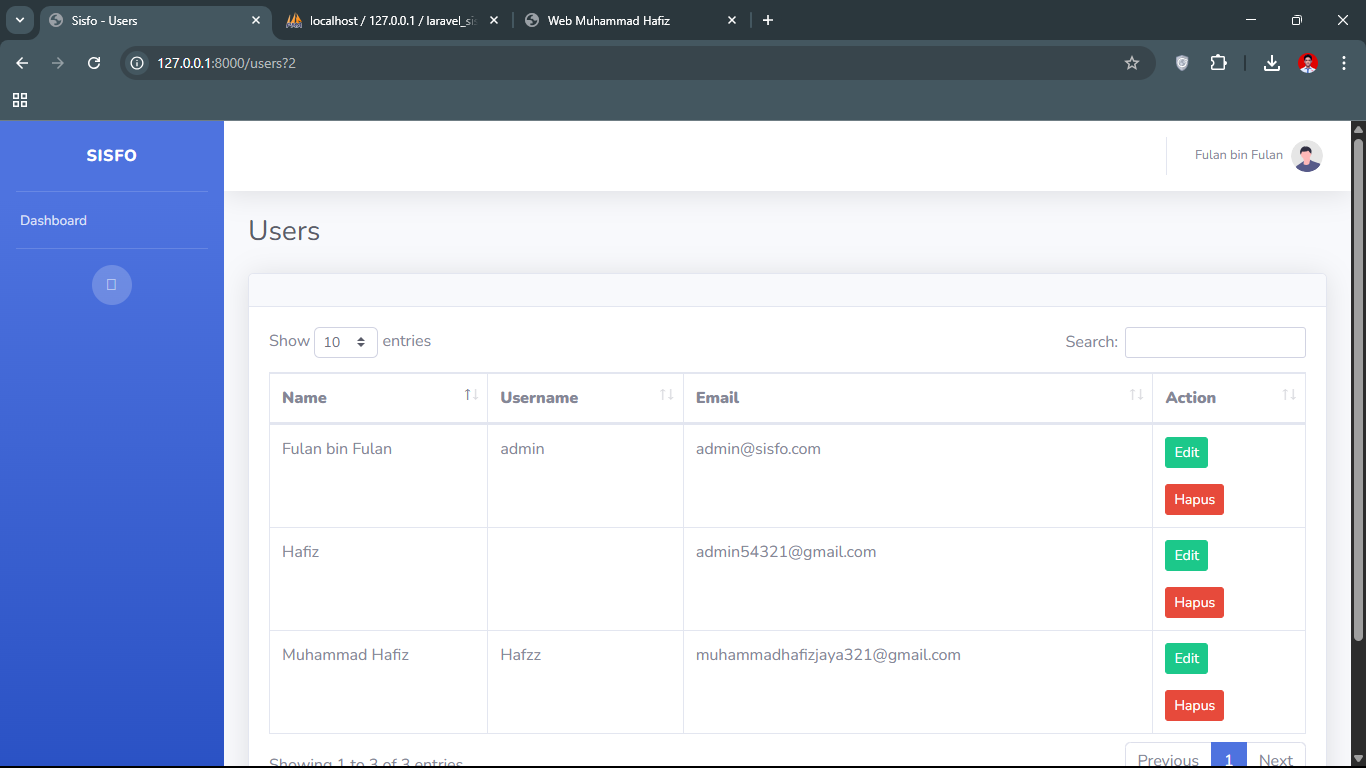
Ketika tombol hapus diklik, akan muncul pop-up dialog peringatan yang menanyakan apakah data akan dihapus, seperti yang ditunjukkan pada gambar di bawah ini:
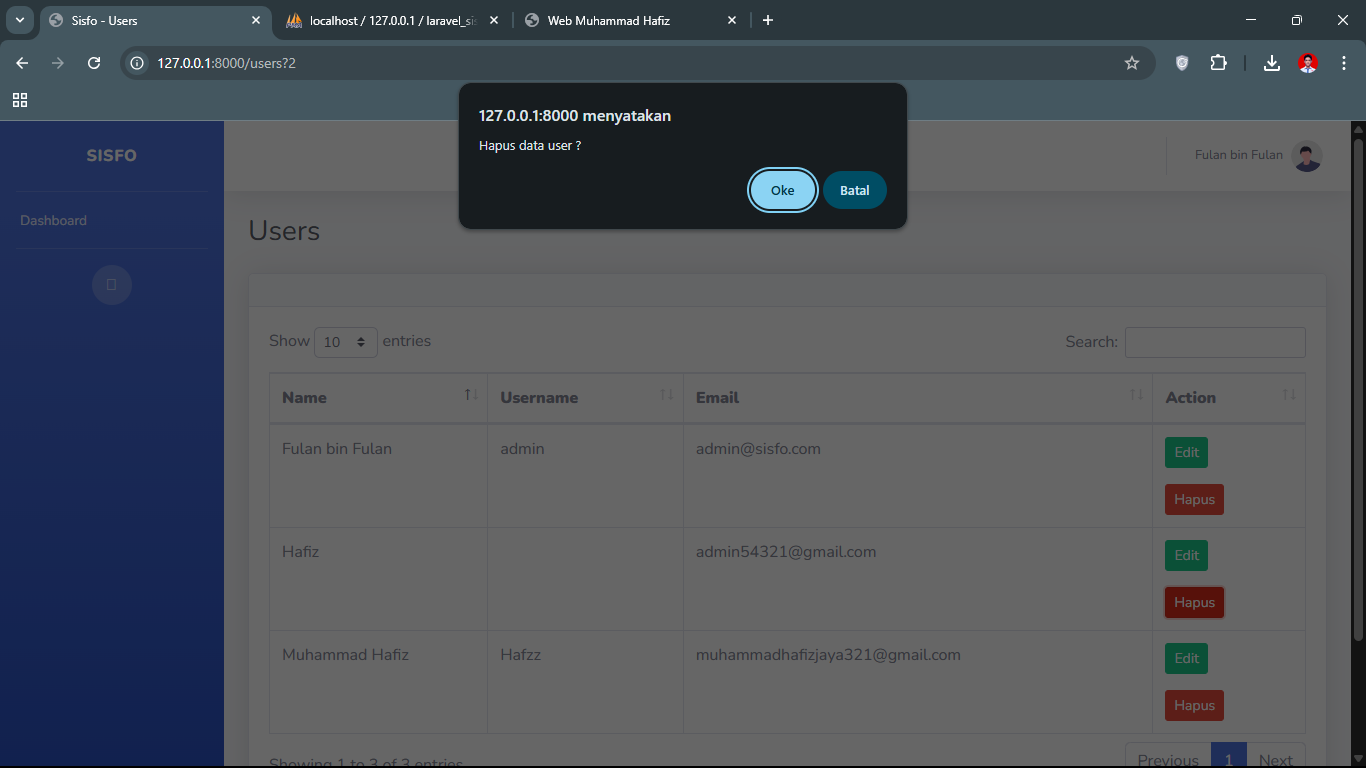
Jika kita tekan oke maka data akan dihapus, jika data berhasil dihapus maka akan muncul pesan seperti gambar berikut.
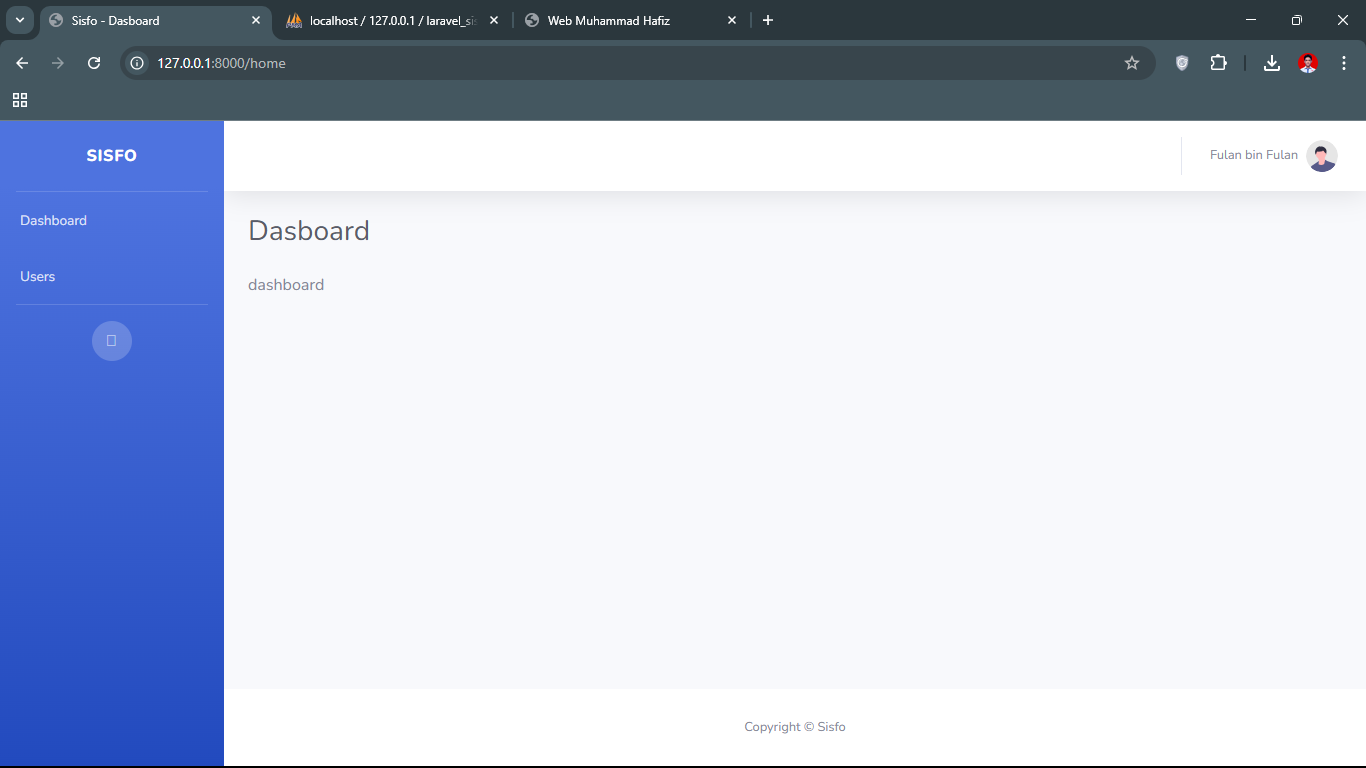
17. Untuk menambahkan menu Users ke dalam sidebar aplikasi, silakan buka file layouts/sidebar.blade.php dan tambahkan kode program berikut di dalam daftar menu:
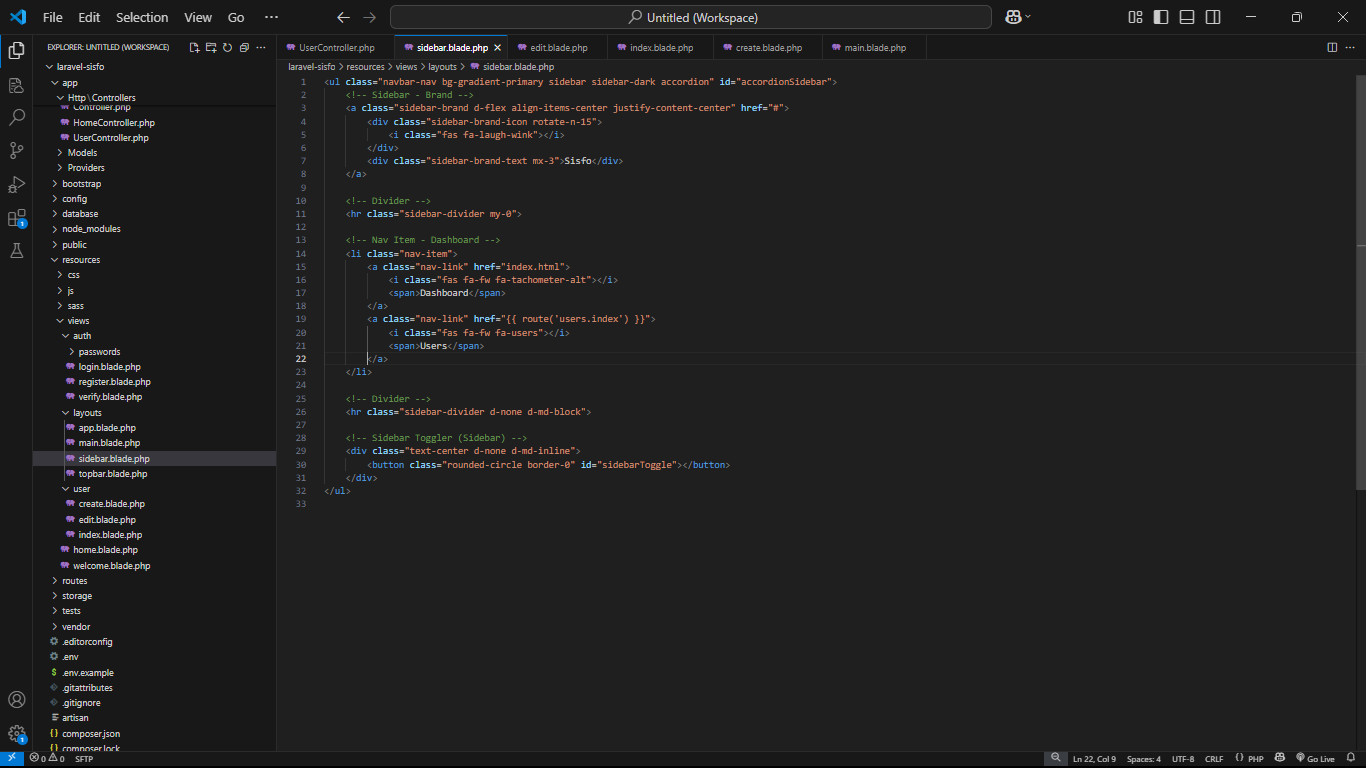
Setelah menambahkan kode di atas, aplikasi Anda akan menampilkan menu Users di sidebar, seperti yang ditunjukkan pada gambar di bawah ini: